
先日、PCでGmailの受信トレイを整理していたところ、「配信登録を管理」という見慣れない項目が追加されていることに気づきました。
実際に使ってみると、メールマガジンの配信停止がとても簡単にできる便利な機能でした。
本記事では、このGmailの新しい配信管理機能の仕組や、どのように実装されているかについて解説します。
Gmailの「配信登録を管理」「配信停止ボタン」とは何か
どこに表示される機能なのか
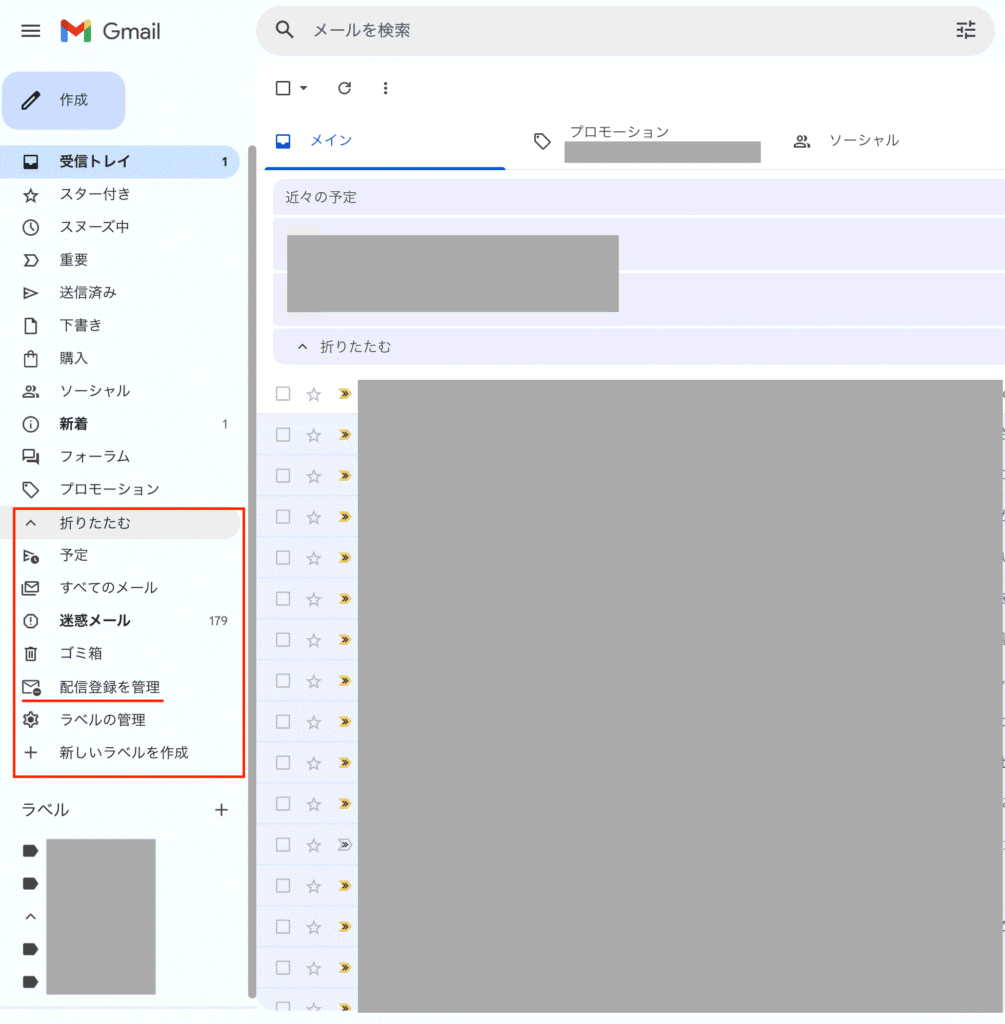
Gmailの「配信登録を管理」は、PCのブラウザ版の場合はサイドバーの「もっと見る」の中にあります。
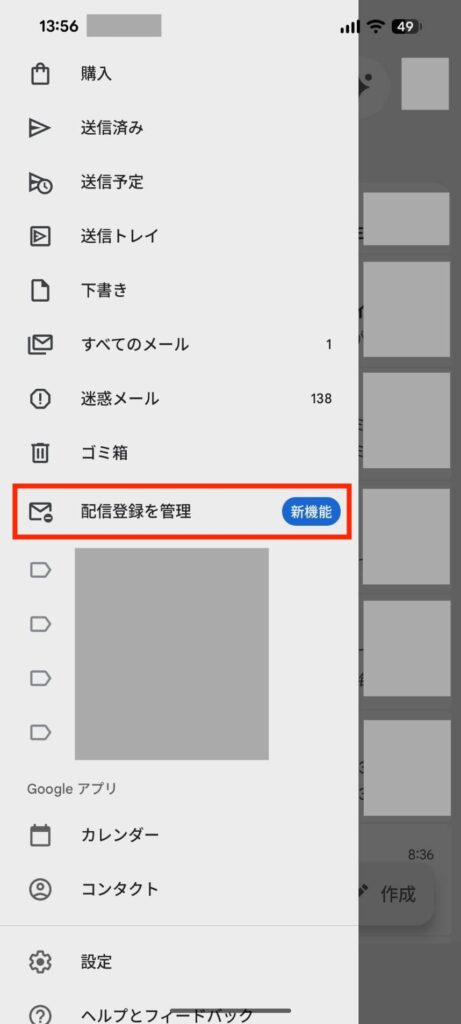
Androidアプリ版は、左上のハンバーガーメニューを展開すると表示されます。
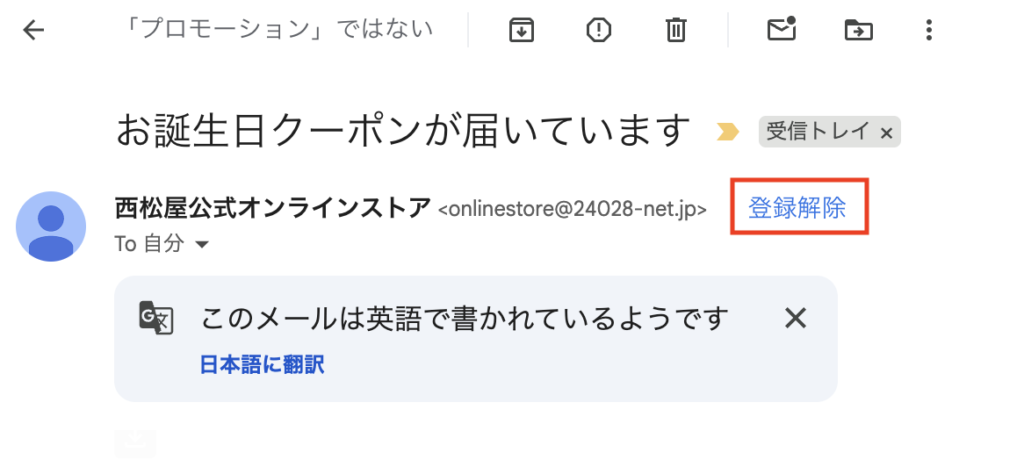
メール本文の上部にも「登録解除」の形で表示されているようです。
何をしているボタンなのか
この、Gmailの配信停止ボタンはメール本文のリンクを押しているわけではないようです。
メールの裏側にある「List-Unsubscribe」という特別なヘッダ情報を読み取って表示されています。
このヘッダには「このメールはメーリングリスト配信であり、解除する場合はこちらを利用してください」という情報が書かれていて、Gmailはこれを検出すると、ユーザーの代わりに解除リクエストを送ってくれるようです。
さらに最近では「ワンクリック解除(List-Unsubscribe-Post)」という仕組みにも対応しており、ボタンを押すだけで配信者側のシステムに自動で解除通知が送信されます。
つまりこのボタンは、Gmail独自の特殊な機能ではなく、メールの標準仕様を活用して「正式な配信停止手続きを代行している」機能のようです。
技術的な仕組み
メールは「本文+ヘッダ情報」でできている
メールは見えている本文のほかに、裏側にヘッダ(Header)という情報が付いています。
イメージとしては、「手紙(本文)」の束に、「詳細な配送伝票(ヘッダ)」がホチキス留めされているような状態です。 ヘッダには「誰が誰に送ったか」「いつ送られたか」に加え、「どうやって配信停止するか」という情報も記録されています。
メーリングリスト用に追加された特別なヘッダ
ニュースレターやメルマガのような一斉配信メールでは、通常の個人メールとは違い、
「これはメーリングリスト経由のメールですよ」
と示すための追加ヘッダが使われます。
その代表が List系ヘッダ です。
代表的なものには次があります。
| ヘッダ名 | 役割 |
|---|---|
List-Id | このメールがどのメーリングリストに属するか |
List-Help | 購読方法や問い合わせ先 |
List-Subscribe | 登録方法 |
List-Unsubscribe | 配信停止の方法 |
※これらはRFCというインターネット標準仕様 で定義されていて、Gmail独自のルールではなく、世界共通のメール仕様の一部です。
Gmailが見ているのはこの部分
配信停止ボタンの表示に直接関係するのが List-Unsubscribe ヘッダ です。
実際の例はこのような形です。
List-Unsubscribe:
<mailto:unsubscribe@example.com?subject=unsubscribe>,
<https://example.com/unsubscribe?id=987654>
これは
- メールで解除依頼を送る方法(mailto)
- Webページで解除する方法(https)
をメーラーに教えています。
Gmailはこの「List-Unsubscribe」ヘッダを読み取り、送信者が指定した方法で解除を代行してくれます。
主に次の2つのパターンがあります。
- メールを送信して解除(mailto): Gmailがあなたの代わりに、送信者へ「配信停止してください」というメールを裏側で自動送信します。
- Webリクエストで解除(http): Gmailが解除用のURLにアクセスし、システムに通知を送ります。
どちらの場合も、ユーザーが自分でリンクを探して、確認画面で「はい」を押す手間をGmailがすべて引き受けてくれているのです。
ワンクリック解除のための追加ヘッダ
さらに最近の仕様では、次のようなヘッダも使われます。
List-Unsubscribe-Post: List-Unsubscribe=One-Clickこれは
「このリンクは確認画面なしで、直接解除処理を行ってよい」
という意味を持ちます。
Gmailのワンクリック解除はこの仕様に基づいて動作しています。
処理の流れ(技術的にはこうなっている)
- ユーザーがGmail上で「配信停止」を押す
- Gmailが
List-Unsubscribeに書かれたURLへHTTPリクエストを送る - 配信サーバーがそのメールアドレスを配信停止リストへ登録
- 以後そのアドレスには送信されなくなる
つまりGmailはメールの中身を勝手に解析しているのではなく、送信者が明示した“公式の解除窓口”を使っているだけ でのようです。
なぜ急にこの機能が目立つようになったのか?
この背景には、2024年2月から施行されたGoogleの「メール送信者ガイドライン」の厳格化があるようです。
Googleは、1日に大量のメールを送る送信者に対し、「ワンクリックでの購読解除をサポートすること」を義務化しました。これに対応しないメールは、迷惑メールに振り分けられやすくなったり、届かなくなったりする厳しいルールです。
そのため、多くの企業が急いでこの「List-Unsubscribe」を設定するようになり、結果として私たちのGmail画面に便利なボタンが頻繁に現れるようになったというわけです。
メールに配信停止機能を組み込むときに意識すべきポイント
配信停止は「義務」ではなく「前提」と考える
配信停止の仕組みは、メール配信を行う以上は最初から備えておくべき基本設計のひとつです。
「届けること」だけでなく、「いつでも止められること」を前提に設計されているかが重要になりそうです。
ユーザーが迷わず止められる導線になっているか
配信停止の方法が分かりにくいと、受信者は配信停止ではなく「迷惑メール報告」を選びやすくなります。
これは配信者にとって到達率の低下という形で跳ね返ってきます。
止めたい人がすぐ止められる設計は、結果的に健全な配信リストを保つことにつながります。
最後に
Gmailの配信停止ボタンは単なる「お掃除機能」ではなく、 送信者が「ルール(標準仕様)を守って送っています」という証とも考えられそうですね。
今後、メルマガ配信などを検討する際は「List-Unsubscribeヘッダを正しく設定すること」を、開封率の改善と同じくらい重要なタスクとして捉えるのが良さそうです。止めたい時にすぐ止められる安心感こそが、長期的なブランドへの信頼に繋がるのだと感じました。